Tampilkan postingan dengan label Printing. Tampilkan semua postingan
Tampilkan postingan dengan label Printing. Tampilkan semua postingan
DPI vs PPI, bingung euy?
at 7/09/2013 • desain, Do Good Design, komputer, pendidikan desain, Printing, Teori, Tips • View Comments
Saat mendesain sesuatu, pasti kita sering banget nemu istilah DPI (Dot Per Inch) atau PPI (Pixel Per Inch), istilah ini sering muncul pada saat kita akan membuat sebuah desain menggunakan perangkat lunak (Gimp, Photoshop, Corel, dll) untuk mendisain. DPI dan atau PPI, merupakan sebuah ukuran untuk resolusi gambar (image resolution) yang berkaitan erat dengan proses akhir sebuah karya desain, terutama untuk kepentingan pada tampilan cetak (printing) dan tampilan non cetak (digital display).
Pixel adalah satuan terkecil dari sebuah gambar digital. Kalo ga percaya, coba aja perbesar gambar yang ada dimonitor kalian sampe mentok, pasti akan kelihatan kotak-kotak kecil berwarna-warni. Bahkan sebenarnya pixel pun terdiri dari sub pixel, yang terdiri dari warna merah, biru dan hijau (RGB atau Red, Green Blue).
Mengatur PPI hanya akan berpengaruh pada saat gambar tersebut dicetak. "Lho??? bukannya kita ngomongin pixel per inch, sedangkan pada saat dicetak pada kertaskan ga ada pixelnya!". hehe membingungkan emang yaks... baiklah kita lanjutkan....
Balik lagi pada gambar 300 x 300 pixel tadi, jika gambar tersebut dicetak, maka perbedaan gambar tersebut setelah dicetak pada gambar dengan resolusi 72ppi akan terlihat "pecah" dan yang 300ppi akan terlihat "tajam". Untuk gambar yang "pecah", itu terjadi karena jumlah kerapatan dalam setiap inchinya berbeda, serta karena pada saat dicetak, pixel dalam gambar tersebut skalanya berubah menjadi tidak tetap, itu yang dimaksud dengan "tidak ada pixel pada kertas".
Okey, saya ilustrasikan sekali lagi yaks, jika gambar 300 x 300 pixel tadi di atur pada 10ppi, maka hasil cetaknya relatif besar, karena pada 10ppi akan berubah menjadi 30 x 30 inch (300:10=30), sedangkan pada 300ppi maka hasil cetaknya relatif kecil, yaitu dari 300ppi menjadi 1 x 1 inch (300:300=1). Jika ukuran gambar kita rubah menjadi 300 x 600 pixel, maka dalam 10 ppi akan menjadi 30 x 60 inch, sedangkan dalam 300 ppi akan menjadi 1 x 2 inch. Terbayangkah?
Jika kita menambah ukuran gambar, dan memperkecil ukuran ppi, maka hasil cetak akan terlihat "pecah" pada jarak yang dekat, jika kita lihat dari jauh, maka mungkin tidak "pecah", karena tergantung kemampuan mata kita masing-masing.
Sebagai contoh, jika kita mencetak gambar 150ppi dengan 600dpi, maka setiap "pixel" akan menghasilkan 16 dots (600 dots dibagi 150 "pixel" = 4 baris dari 4 dot per "pixel")
Ada beberapa standar ukuran dpi untuk berbagai penggunaan. 150dpi adalah standar umum untuk kualitas tinggi reproduksi foto pada buku dan majalah, koran biasanya di 85dpi, dan pada billboard kurang lebih di 45dpi.
Semakin tinggi dpi maka akan semakin tajam gambarnya, karena kerapatan dot dan pencampuran warnanya akan semakin menyaru dan halus. Jadi jika anda mencetak dengan mesin cetak rumahan dan menggunakan dpi yang besar, maka itu akan menghabiskan tinta lebih banyak.
Besarnya ukuran dpi, belum tentu sama pada mesin cetak yang berbeda, karena standar pabrikpun biasanya berbeda-beda. Jadi sebagai Desainer, kita tidak perlu merasa terlalu bersalah jika terjadi masalah pada kualitas cetak, kita hanya bisa merekomendasikan kepada klien untuk mencetak hasil desain di tempat cetak yang terpercaya yang memiliki kualitas mesin dan teknik mencetak yang bagus, karena selanjutnya karya desain kita bergantung pada mesin cetaknya.
tulisan disadur dari 99design.com
Kekeliruan pertama
Kadang klien, atau atasan kita minta hasil desain dengan resolusi minimal 72 dpi, soalnya buat di pasang di web, nah disinilah kekeliruan dimulai, maksudnya PPI tapi bilangnya DPI. Kekeliruan ini terjadi ditengarai karena para pembuat perangkat lunak (Apple, Microsoft, Adobe, dll) pada saat menampilkan detail sebuah gambar di monitor.
 |
| gambar diambil dari 99designs.com |
Pixel Per Inch
Sebagai desainer, maka kita akan membahas PPI duluan, Apa yang kita lihat di monitor komputer pada saat mendesain, itu adalah kumpulan pixel sebanyak resolusi monitor yang kamu punya.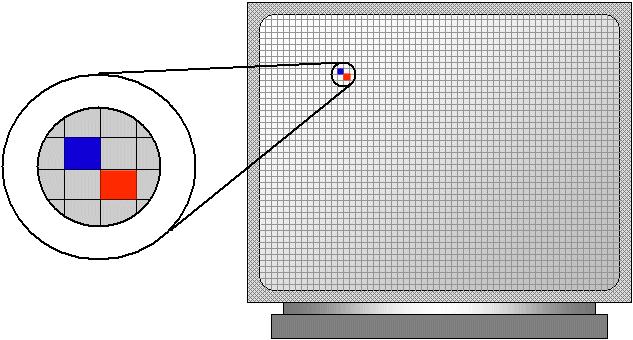 |
| gambar diambil dari www.functionx.com |
Pixels adalah seuatu yang fisik dengan ukuran skala yang tetap. Misal, ada satu gambar berukuran 300 x 300pixel dengan resolusi berbeda, yang satu resolusinya 72ppi dan yang satunya lagi 300ppi. Maka jika kedua gambar tersebut dilihat di monitor akan terlihat sama, yang berbeda hanya tingkat kerapatan pixel per inch pada tampilan gambarnya, yang membuat terlihat sama adalah karena skalanya tetap (ini dilakukan pada monitor dengan ukuran ppi dan dimensi yang sama).Kekeliruan kedua
Para pembuat alat cetak menyebut subpixel menjadi dots, karena mereka menganalogikannya dengan CMYK dots dari sebuah alat cetak (Printer/offset printer), walaupun secara fungsi sama yaitu sebagai satuan hitungan terkecil, namun bedanya CMYK adalah proses pencampuran warna dengan cara subtraktif (non linear atau pencampuran) sedangkan RGB pada subpixel dengan cara Aditif (linear atau penambahan).
Mengatur PPI hanya akan berpengaruh pada saat gambar tersebut dicetak. "Lho??? bukannya kita ngomongin pixel per inch, sedangkan pada saat dicetak pada kertaskan ga ada pixelnya!". hehe membingungkan emang yaks... baiklah kita lanjutkan....
Balik lagi pada gambar 300 x 300 pixel tadi, jika gambar tersebut dicetak, maka perbedaan gambar tersebut setelah dicetak pada gambar dengan resolusi 72ppi akan terlihat "pecah" dan yang 300ppi akan terlihat "tajam". Untuk gambar yang "pecah", itu terjadi karena jumlah kerapatan dalam setiap inchinya berbeda, serta karena pada saat dicetak, pixel dalam gambar tersebut skalanya berubah menjadi tidak tetap, itu yang dimaksud dengan "tidak ada pixel pada kertas".
Okey, saya ilustrasikan sekali lagi yaks, jika gambar 300 x 300 pixel tadi di atur pada 10ppi, maka hasil cetaknya relatif besar, karena pada 10ppi akan berubah menjadi 30 x 30 inch (300:10=30), sedangkan pada 300ppi maka hasil cetaknya relatif kecil, yaitu dari 300ppi menjadi 1 x 1 inch (300:300=1). Jika ukuran gambar kita rubah menjadi 300 x 600 pixel, maka dalam 10 ppi akan menjadi 30 x 60 inch, sedangkan dalam 300 ppi akan menjadi 1 x 2 inch. Terbayangkah?
 |
| karya seni Yuriy Babich’s, mencetak besar dengan ppi kecil agar mendapatka efek abstrak (photo by Укларочить). |
Jika kita menambah ukuran gambar, dan memperkecil ukuran ppi, maka hasil cetak akan terlihat "pecah" pada jarak yang dekat, jika kita lihat dari jauh, maka mungkin tidak "pecah", karena tergantung kemampuan mata kita masing-masing.
Dot Per Inch
Bagian ini sebetulnya tidak terlalu penting buat desainer, tetapi tetap kita perlu tahu. Kenapa ini tidak begitu penting, karena sebetulnya ketika kita mencetak gambar digital, maka disini ada perubahan dari bentuk pixel yang bujur sangkar menjadi dot (titik atau bulat). Yang merubah pixel menjadi dot sebetulnya otomatis berubah, karena mekanisme dari mesin cetak itu sendirilah yang merubahnya. mesin cetak tidak dapat menghasilkan gambar dengan bentuk kotak-kotak, tetapi mesin cetak menghasilkan gambar dengan mengeluarkan bentuk bintik-bintik (dot/bulat) dari pencampuran CMYK (Cyan, Magenta, Yellow, Key/black). |
| Photo oleh Nick Sherman, judul“Bits of Bits,” memperlihatkan hasil cetak dengan resolusi rendah |
Ada beberapa standar ukuran dpi untuk berbagai penggunaan. 150dpi adalah standar umum untuk kualitas tinggi reproduksi foto pada buku dan majalah, koran biasanya di 85dpi, dan pada billboard kurang lebih di 45dpi.
Semakin tinggi dpi maka akan semakin tajam gambarnya, karena kerapatan dot dan pencampuran warnanya akan semakin menyaru dan halus. Jadi jika anda mencetak dengan mesin cetak rumahan dan menggunakan dpi yang besar, maka itu akan menghabiskan tinta lebih banyak.
Besarnya ukuran dpi, belum tentu sama pada mesin cetak yang berbeda, karena standar pabrikpun biasanya berbeda-beda. Jadi sebagai Desainer, kita tidak perlu merasa terlalu bersalah jika terjadi masalah pada kualitas cetak, kita hanya bisa merekomendasikan kepada klien untuk mencetak hasil desain di tempat cetak yang terpercaya yang memiliki kualitas mesin dan teknik mencetak yang bagus, karena selanjutnya karya desain kita bergantung pada mesin cetaknya.
tulisan disadur dari 99design.com
 Postingan kali ini memang tentang cinta, bukan sembarang cinta, tetapi cinta gokil! Gimana kaga gokil, bayangin ajah nih pasangan ngebagi-bagiin macbook versi mereka ke semua orang yang mereka kenal... penasaran???
Ini adalah oleh-oleh dari petualangan di jawa, tepatnya saat saya mampir di Magelang, dekat sekali dengan Gunung Merapi, tetapi bukan Gunung Merapinya ato Magelangnya yang saya ingin bagiin ama awak arakan lebah, saya kepingin bagi-bagi cerita tentang dampak brand dan desain ke dalam kehidupan sepasang manusia di Magelang.
Pasangan tersebut membuat undangannya hampir persis dengan macbook white-nya produk buatan apple.inc, hanya saja dari segi desainnya, dan untuk bahan jelas kentara, karena undangan yang mereka bikin itu hanya terbuat dari kertas.
Saya sungguh terkesan dengan ide mereka membuat undangan dengan desain Macbook White, dan isi undangannya berupa percakapan chatting antara kedua mempelai tentang lokasi dan waktu diselenggarakannya resepsi pernikahan mereka. Jika dilihat lebih teliti lagi, para pengundangnya dibuat di dalam chat list-nya, serta untuk tampilan desktopnya persis tampilan standar mac, lengkap dengan aplikasinya di bagian bawah. Sedangkan untuk logo apple-nya mereka ubah menjadi logo cinta yang masih mengadaptasi desain logo apple, kemudian khusus pada bagian logonya mereka menggunakan teknik spot UV, sehingga nampak menyala/mengkilat. Untuk bagian belakang undangan tidak ada yang spesial, seperti format undangan pada umumnya.
Alangkah senangnya saya melihat undangan ini, walaupun tidak ditujukan kepada saya, tetapi saya membayangkan jika saya yang mendapatkan Macbook White versi Ika & Rokky ini. Semoga mereka menjadi keluarga bahagia yang Sakinah, Mawadah dan mac-iyah heuheuheu :D
Berikut hasil jepretannya....


Gokil gokil gokil, ga kebayang kalo om Steve Jobs liat inih....... Jadi kepikirin kalo pake Macbook Air pasti lebih keren deh hehehe, oh ya kalo untuk desain memang desainnya "sederhana" (hohoho keyboradnya jadul), tetapi terlalu "sederhana" jika dibandingkan dengan desain-desain jebolan Apple....

Beberapa tulisan tentang mempersiapkan cetak sudah pernah ditulis di sini, yang bisa dilihat pada kategori Printing di blog ini. Dari blog blog.echoenduring.com, ada tulisan menarik, berjudul Is Your Artwork Ready for Print? Tulisan ini didedikasikan untuk Anda yang sedang mempersiapkan Art Work untuk dicetak.
Persoalan cetak mencetak memang sedikit menyebalkan, karena kalibrasi warna antara komputer dengan mesin cetak, tidak terjadi dengan begitu saja. Ada banyak faktor, mulai dari penyiapan file digital image di Photoshop, atau warna spot dari Illustrator. Semua itu butuh kendali yang tepat, karena kalau sampai meleset, What Yous See, Isn't What You Get.
Dulu, ada proses persiapan yang panjang sebelum Art Work kita bisa diperbanyak di mesin cetak. File yang kita persiapkan dalam perangkat lunak tertentu, harus dibuat film, lalu dibuat plat, baru kemudian mesin cetak bisa bekerja. Sekarang, selain digital printing yang bisa mencetak cepat tetapi dengan kuantitas terbatas, ada juga mesin cetak yang tak perlu lagi membuat film. Anda tinggal serahkan file Anda ke percetakan, mereka bisa memproses file tersebut langsung menjadi pelat, dan bisa langsung naik cetak.
Tergantung mesin apa yang Anda akan gunakan, persiapan untuk mencetak ini memang persoalan yang penting agar menghasilkan barang cetak yang berkualitas tinggi.
Silakan periksa artikel lengkapnya, di blog blog.echoenduring.com

Nah, di web ini dijelaskan mengenai konsep konversi tersebut, apa yang sebenarnya terjadi, dan bagaimana mengatasinya. Berikut kutipan sedikit dari artikel tersebut:
Jadi secara sederhana jangan harapkan warna RGB akan dikonversi sempurna ke CMYK. Tetapi perlu diingat bahwa warna adalah tampil dalam konteksnya, sehingga pada kebanyakan problem sesungguhnya bukanlah warna RGB tidak bisa dikonversi dengan baik, tetapi warna terlihat kusam karena impuritas warna.
Logikanya demikian, warna CMYK yang terdiri atas lebih dari 2 channel akan tampil kusam. Contoh magenta 100% yellow 100% akan tampil sebagai warna merah yang pekat, tetapi menggunakan magenta 100% yellow 100% dan cyan 10% akan memberikan kesan kusam.
Jadi untuk menghindari warna tampil kurang bagus atau kusam, caranya adalah setelah mengkonversi ke CMYK, tambahkan saturasi kira2 10-20 dengan fungsi Image>Adjust>Hue/Saturation (Ctrl/Cmd + U)
Tidak ada yang salah dengan konversi RGB ke CMYK di Photoshop. Yang menjadi masalah adalah kurangnya pengetahuan kita tentang warna.
Nah, Anda yang bermain dengan barang cetak, semoga informasi ini membantu meningkatkan kualitas barang cetakan Anda. Tentu saja, masih banyak hal lain yang perlu diperhatikan, seperti yang dikisahkan Bung Idu dalam artikel Tips Nyetak dari Bung Idu.

While art and design schools do an impressive job of teaching the importance of form, function, and how to use flashy Photoshop techniques, it's rare that designers have been taught the skills necessary to pass off their projects to printers so that they may not only successfully, but smoothly, produce a designed work.
In this article, I'll discuss the basics when it comes to translating your brilliant ideas (and surely hours of your precious time and energy) into successfully printed projects with a printer, making it easier to keep your deadlines and maintain a blissfully happy and healthy relationship with your vendor.
Lengkapnya, ada di artikel Printing & Prepress Basics
Printing Manual - Metode Reproduksi Grafika
at 4/09/2009 • Graphic Design, Printing, Referensi, Tips • View Comments

Belajar berhitung harga cetak dengan percetakan? Coba ke xgrdigital.com.
Berikut artikel dari kertasgrafis.com. Warna hasil cetak hitam dengan cetak offset seringkali kurang memuaskan, ada yg terihat pucat, tidak gloss, dan kurang pekat. Ada beberapa hal yg perlu diperhatikan dalam mencetak tinta warna hitam dalam cetakan offset, seperti subtrate yangg dipakai (absorb/un-absorb), ketebalan lapisan cetak, jenis tinta yg dipakai.
Bahan cetak. Mencetak di atas bahan yang menyerap akan lebih tebal bila dibandingkan dengan material yang tidak menyerap bila ingin menghasilkan density warna yg sama. Karena lapisan tinta pada permukaan menyerap akan terserap lebih banyak. Hal ini berlaku pula terhadap bahan yang permukaannya tidak rata atau berbeda. Sebagai contoh, cetak gravure umumnya mencetak pada bahan kurang menyerap dan lebih rata permukaannya, maka warna hitam yg dihasilkan tentu lebih baik.
Black vs CMY. Mencetak warna hitam idealnya hanya memakai tinta hitam saja, pencampuran dengan warna yg lain (process C,M,Y) hanya sebagai tambahan. Dan pasti tiap orang akan berbeda presepsi tentang kehitaman suatu warna. Pengertian pekat atu hitam pekat tidak seragam antara satu orang dengan laiinya, karena hitam pekat versi saya adalah hitam kebiruan, dan bagi yang lain bisa jadi hitam kekuningan. Sebagai contoh tentang warna hitam BMW, yang menurut salah satu suplier pigment memakai pigment hitam yang arah warnanya kekuningan (yellowish black).
Tips. Bila ingin mencetak warna hitam di atas material yang menyerap dengan Cetak Offset silahkan pilih tinta yang bertipe ”quick setting”, agar tidak banyak masalah dengan ”mblobor” dan waktu pengeringan lapisan tinta lebig cepat), dan pakai yg tipe High Density (HD). Kalau satu kali cetak kurang memuaskan bisa juga duakali naik cetak dengan catatan tinta hitam yang sedikit mengandung wax. Dan lebih baik cetakan Blok hitam diberi OPV untuk mencegah rontok. Dan tentu kalau mencetak banyak blok tumpukan hasil kertas cetak di buat serendah mungkin untuk mencegah set-off. OPV adalah Over Print Varnish, umumnya dilakukan terhadap cetakan yang dipergunakan untuk cover publikasi, atau packaging untuk mencegah tergoresnya hasil cetakan, selain itu juga menambah glossy hasil cetakan. OPV bisa berbentuk Oil-base juga water-base.
Artikel yang berhubungan: Membuka bisnis Penerbitan
Bahan cetak. Mencetak di atas bahan yang menyerap akan lebih tebal bila dibandingkan dengan material yang tidak menyerap bila ingin menghasilkan density warna yg sama. Karena lapisan tinta pada permukaan menyerap akan terserap lebih banyak. Hal ini berlaku pula terhadap bahan yang permukaannya tidak rata atau berbeda. Sebagai contoh, cetak gravure umumnya mencetak pada bahan kurang menyerap dan lebih rata permukaannya, maka warna hitam yg dihasilkan tentu lebih baik.
Black vs CMY. Mencetak warna hitam idealnya hanya memakai tinta hitam saja, pencampuran dengan warna yg lain (process C,M,Y) hanya sebagai tambahan. Dan pasti tiap orang akan berbeda presepsi tentang kehitaman suatu warna. Pengertian pekat atu hitam pekat tidak seragam antara satu orang dengan laiinya, karena hitam pekat versi saya adalah hitam kebiruan, dan bagi yang lain bisa jadi hitam kekuningan. Sebagai contoh tentang warna hitam BMW, yang menurut salah satu suplier pigment memakai pigment hitam yang arah warnanya kekuningan (yellowish black).
Tips. Bila ingin mencetak warna hitam di atas material yang menyerap dengan Cetak Offset silahkan pilih tinta yang bertipe ”quick setting”, agar tidak banyak masalah dengan ”mblobor” dan waktu pengeringan lapisan tinta lebig cepat), dan pakai yg tipe High Density (HD). Kalau satu kali cetak kurang memuaskan bisa juga duakali naik cetak dengan catatan tinta hitam yang sedikit mengandung wax. Dan lebih baik cetakan Blok hitam diberi OPV untuk mencegah rontok. Dan tentu kalau mencetak banyak blok tumpukan hasil kertas cetak di buat serendah mungkin untuk mencegah set-off. OPV adalah Over Print Varnish, umumnya dilakukan terhadap cetakan yang dipergunakan untuk cover publikasi, atau packaging untuk mencegah tergoresnya hasil cetakan, selain itu juga menambah glossy hasil cetakan. OPV bisa berbentuk Oil-base juga water-base.
Artikel yang berhubungan: Membuka bisnis Penerbitan
The printing source for those with a mind for design and an eye for quality
at 2/29/2008 • Printing, Teori, Tips • View Comments
Menyambung tulisan Pak Idu, beberapa waktu yang lalu, ini saya nemu satu blog tentang printing. Headline-nya aja keren, The printing source for those with a mind for design and an eye for quality! Disini banyak tips untuk mempersiapkan pencetakan media. Ada penjelasan mengenai CMYK-RGB, trus perkembangan teknologi digital printing belakangan ini, dst. Liat aja sendiri lah kesini.

theoldschoolpress.com
Saat ngedesain...
Image yang dipake HARUS HIRES (bukan maksa di tokopoto biar HIRES...). Sebaiknya image dibikin/di-scan hires/difoto ato beli yang beneran hires.. Image harus CMYK ato grayscale (tergantung kebutuhan yang penting bukan RGB). Warna harus CMYK ato spot color (biar ga lupa.. mixing warna diawal udah pake format CMYK atau spot color).
Kalo desainnya sampe ke pinggir kertas, lebihin desainnya dari ukuran kertas (minimal 3-5 mm untuk bleed/ area potong). Klo desainnya pake "proses finishing" (die cut, spot UV, emboss, hotprint dll), bikin "proses finishing"-nya sendiri.. (jangan ngarepin orang setting/output utk "ngerti" catatan kecil di printout.. kecuali udah soulmate banget). Biasain desain "proses finishing" dibuat di halaman berbeda tapi dalam satu dokumen/file.
Kalo desainnya pake pantone/tinta khusus, usahain print to file dulu (separations-nya) ke postscript.. liat hasil outputnya pake distiller udah ada/bener belom (kadang spot color suka nggak keluar di film output..). Saat order tinta (pantone/ tinta khusus) kasih tau ke tempat mesen tintanya pake material apa dan minta hasil color guidenya dicetak di atas material yang sama dengan material yang diinginkan (biasanya mereka nyediain material2 yang umum2 aja.. kalo pun mereka gak ada lebih baik kirimin contoh materialnya biar nanti tau hasil warnanya - krn beda material, warna ikut beda).
Biasain sebelum output delete warna2 unused dan biar aman lagi.. convert semua warna yang ada di swatches ke warna proses jangan lupa lampirin/bawa hurufnya sekalian ato convert aja hurufnya jadi vector (emang jadi rada tebel dikit..) terus print desainnya buat panduan awal...
Saat bikin film...
Pastinya LPI beda2 untuk tiap material... gampangnya.. akrabin aja orang output.. mereka ngerti soal LPI.. kasih tau ke dia mau pake material apa, ato bawa aja sekalian contoh materialnya biar orang output yang mikir pake LPI berapa. Usahain bikin proof print, karena dgn proof print otomatis kita dapet panduan warna satuannya (hasil C terus CM terus CMY).
Usahain waktu bikin proof print pake material yang sama dengan material yang diinginkan. Saat mau expos ke plat dipercetakan.. Minta untuk ng-expos film ke plat yang merk-nya bukan asal2an... emang rada mahal tapi untuk detail2 halus bisa kekejar... (karena oknum2 percetakan ngurangin cost dengan make plat yang murah.. terus platnya dipake sampe lemas tak berdaya).
Saat naik cetak..
Ingetin ke operator cetak "angle cetak" jangan berubah2 harus konsisten (kalo kanan yaa kanan terus.. kiri yaa kiri terus) kalo berubah2 nanti bisa jadi masalah di proses finishing. Gunain print desainnya buat panduan cetak, karena warna masih bisa di-adjust lagi (untuk mesin 4 warna ke atas) kalo nyetaknya pake mesin 1 ato 2 warna gunain panduan warna satuan dari proof print.
Kalo nyetaknya banyak.. ingetin ke operator setiap kelipatan 5000exp HARUS ganti plat baru... kalo hasilnya udah maknyoss... warna udah oke, ga belang-belang di semua sisi dan hasil cetak gak ada yang meleset (liat regristration mark hasil cetak harus tepat saling niban untuk tiap warna) tanda tanganin hasil yang disetujui.. jangan cuma bilang "oke!.. jalan terus pak..."
Hasil cetak yang maknyoss (dengan syarat file desainnya udah manteb gak ada yang lores, lpi-nya juga udah tepat dengan materialnya) hasilnya masih tergantung dari mesin cetak, plat, rol, kecanggihan si operator cetak dan ketelitian sidesainer waktu proofing.
Saat finishing...
Usahain udah tau "angle cetak" yang dipake di finishing di kanan ato kiri (umumnya sih kanan). Maknyos-nya proses finishing sangat tergantung dari "angle cetak" di proses cetak, kalo gak berubah2 hasil finishing gak mungkin meleset (kecuali mesin finishing-nya gak presisi ato operator finishing-nya baru belajar, ato masih masa percobaan..). Makanya akrabin operator finishing... kadang dia punya ide-ide hebat buat ngebenerin masalah2 di finishing. Yang penting mah akrab, sopan dan gaul sama orang-orang produksi karena mereka juga bagian dari maknyosnya karya kita...
Kalo idenya excellent, desain di komputernya mantab tapi hasil cetaknya pecah dan melesat-meleset... tetep aja audience nganggep desainernya yg o'on..!! Karena audience cuma ngeliat desain di hasil akhir... Desainer2 (mau idealnya di advertising kek, di design house kek atau dimanapun..)- seharusnya pada mau ngerti soal proses cetak. Kalo gak ngerti ato gak mau tau rambu-rambu produksi cetak, gimana mau dapet hasil yang keren? Apalagi dapet ide yang maknyoss..?
Emang pada gak bosen apa kalo idenya cuma ngandelin foto/ilustrasi/typografi aja.. Masih banyak kok janda-janda ehh..ide-ide yg bisa digali dari proses produksi... ... bukan begitu bukan...?